Showing posts with label Blogging. Show all posts

Wednesday, 28 August 2019

CARA BUAT & PASANG DISCLAIMER, PRIVACY POLICY DI BLOGGER

Membuat Privacy Policy, Disclaimer, TOS dan Terms & Conditions di blog blogspot serta menampilkan atau menempatkannya pada elemen menu blog memang keharusan bagi sebuah website berkembang atau yang sudah maju agar situs yang dikelola memiliki nilai plus dimata para pengunjung.

Ada banyak alasan seorang pengelola website memberi situs mereka terms of service, disclaimer dan privacy policy diantaranya untuk toko online, syarat mendaftar sebagai publisher, perusahaan layanan jasa atau ada alasan lain misal untuk melengkapi kerangka situs dan mempercantik desain situs blog mereka, bisa juga memang hal tersebut di butuhkan pelanggan bagi bisnis online mereka. semua hal tersebut akan saya ulas pada artikel kali ini.

Langsung saja dibawah ini merupakan cara pembuatannya secara satu persatu dengan contoh gambar agar anda mudah memahaminya. karena ketiga pembuatan halaman tersebut bekaitan atau satu arah jalan. Berikut.

1. MEMBUAT PRIVACY POLICY DI BLOG

Salah satu fungsi Privacy Policy pada blog ialah memberi penjelasan dasar tentang penyampaian isi konten atau informasi yang anda publikasikan pada website anda. mencakup perlindungan konten anda, perlindungan untuk pembaca, komentar atau bisa juga perlindungan informasi konsumen terkait privasi email yang mereka kirimkan. intinya memberi info batasan sampai mana dan kemana arahnya.

Untuk membuatnya. Pertama anda bisa membuka situs penyedia online KLIK DISINI

Setelah situs Privacy Policy online terbuka, lakukan isian info data situs anda pada form yang tersedia.


Info yang pertama tentang data nama, email, url situs. untuk info kontak situs biasanya url contact us anda. tetapi jika belum memiliki bisa di kosongin atau di isi email anda. 

Kemudian di bagian Email Encryption pilih encryption email agar semua email atau pesan yang masuk dapat di uraikan supaya mudah di baca jika ada kata tulis yang salah dari pengirim pesan.

Bagian Cookies. apakah situs anda memiliki pengaturan cookies seperti pada umumnya pengaturan lokasi, bahasa, Cookies bertujuan agar internet aktivitas kamu lebih aman. dan kebanyakan situs memilikinya. pada contoh diatas saya centang YES. My site uses cookies

Di bidang info yang ketiga tentang situs kita, apakah saat ini atau kedepannya berencana menjalin mitra dengan perusahaan yang tampil pada menu Advetiser. pribadi saya centangin semua. dan terakhir klik Generate HTML. maka anda akan dialihkan ke halaman baru yang isinya tentang kode Html Privacy Policy. setelah itu copy semua kode tersebut.

Artikel Terkait : Cara Membuat Sitemap dan Memasangnya di Menu Blog

Cara Memasang Privacy Policy di Menu Blog 

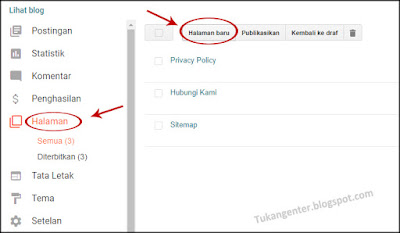
Sebelum memasangnya. buatlah Halaman Baru. letaknya ada di bilah menu dashboard blog blogspot anda.


Setelah itu, pada mode tulis. beralih atau klik mode HTML. dan pastekan kodenya pada mode tulis Html tersebut.


Kemudian klik Publish.

Laman Privacy Policy sudah terbuat dan untuk memasangnya di menu blog selanjuntnya klik Lihat halaman. caranya seperti melihat postingan artikel anda dari menu dashboard blog. disini yang anda butuhkan adalah link atau Urlnya. kemudian copy url atau link Privacy Policy anda.

Untuk penempatan pada menu di situs blogspot ada 2 (dua) cara dan tergantung dari template anda juga. ada yang pembuatan menunya langsung di tema html blog. dan ada pula yang membuat menunya di elemen gadget.

Contoh Pertama, 

Penempatan Url laman privacy policy (warna yang saya blok) pada Tema template Blog milik saya. setiap kode html menu berbeda - beda tergantung dari gaya desain menu masing - masing template situs.


Contoh Kedua, 

Menempatkannya di elemen gadget. pertama buka menu Tata Letak setelah itu klik Tambahkan Gadget. maka akan muncul popup pilihan dan pilih Daftar Link.


Selanjutnya mengkonfigurasi daftar link. lakukan seperti contoh gambar dibawah ini.


Untuk Judul dan jumlah item bisa di kosongi. dan terakhir simpan. itulah cara pembuatan privacy policy dan menempatkannya di menu blog.

2. CARA MEMBUAT DISCLAIMER DI BLOG

Disclaimer merupakan suatu pemberitahuan kepada pengunjung tentang isi sebuah situs atau arah sebuah perjanjian konten website yang intinya memberi pengumuman atau pernyataan jika pemilik situs tidak bertanggung jawab atas segala resiko yang timbul atas pemberitaan suatu konten miliknya. itulah peranan daripada halaman disclaimer pada suatu Website.

Untuk pembuatannya, sama halnya dengan cara yang pertama yakni memanfaatkan situs www.Privacypolicyonline.com. pada halaman Home awal pilih menu Disclaimer Generator.


Setelah itu akan muncul form isian lagi. isikan seperti langkah no. 1 (satu) pembuatan privacy policy.


Pada bidang info situs dan kontak. isikan sesuai data situs anda seperti langkah pembuatan Privacy Policy yang sebelumnya anda buat tadi.

Dan pada bagian Email Encryption, pilih atau centang Encryption Email With HTML. Fungsinya agar setiap pesan dari pengunjung akan di uraikan kalimatnya atau terjaga kerahasiaannya dan langsung masuk ke Email kita.

Terakhir Pilih Generate Disclaimer. maka akan muncul halaman baru dengan box kode Html. Setelah itu copy code tersebut.


Cara Memasang Disclaimer, Untuk menempatkannya di widget blog caranya sama seperti langkah penerapan kode pembuatan Privacy Policy sebelumnya. yaitu membuat halaman baru dan mempublishnya. setelah itu tentukan penempatan pada menu seperti langkah penempatan privacy policy yang tadi anda buat.

3. MEMBUAT TERMS OF SERVICE DAN TERMS & CONDITIONS

Terms of service atau TOS bisa dikatakan penting bagi situs konten berita, jual beli atau penyedia jasa lainnya karena berperan penting dalam menyampaikan aturan - aturan yang ada pada suatu situs. inti jelasnya merupakan persyaratan yang harus di pahami pengunjung. Mengantisipasi jika suatu saat terjadi ketidak puasan pada layanan yang diberikan atau tidak kesesuaian sesuai harapan pengunjung. Jadi bila terjadi hal semacam itu tinggal mengacu pada Terms of Service.

Nah, kalau Terms & Condition biasanya merujuk pada aturan pengguna atau member secara terperinci dan terikat. sebenarnya istilah kedua aturan ini sama saja. semisal situs blog memberikan sebuah layanan konten berarti mencantumkan Terms of Service. berbeda lain halnya seperti perusahaan Bukalapak, instagram atau situs download yang kebanyakan mencantumkan keduanya yaitu terms of service dan Terms & Conditions karena mereka memiliki viewer jenis pelanggan atau pengguna. dan biasanya desain kata website besar agak di rubah dengan nama aturan layanan atau pelanggan.

Untuk cara pembuatan keduanya sama seperti Privacy Policy. yakni memanfaatkan layanan Privacypolicyonline.com. langkanya seperti gambar dibawah.


Pertama, pilih bilah menu TOS Generator. selanjutnya pilih Terms of Service Generator. kemudian pada form isian bidang info data situs. isikan seperti pembuatan Privacy Policy.


Pada bidang info Company. isikan nama situs atau perusahaan anda di bagian Company Name. dan di bagian Mailing Address isikan alamat anda.

Selanjutnya di bagian form info Corporate, bisa anda isikan data perusahaan anda. jika anda bertujuan membuat untuk personal blog maka kosongin atau abaikan saja tidak apa-apa.


Terakhir, pilih atau centang bagian halaman yang ingin anda buat. antara Terms of Service atau Terms & Conditions. dan klik Generate HTML.

Cara pemasangan halaman pada menu situs sama seperti langkah pemasangan Privacy Policy dan Disclaimer sebelumnya. Membuat laman selanjutnya di publish dan setelah itu baru menempatkannya di elemen situs.

Baca Juga : Cara Buat dan Pasang Feedburner Headline News Pada Blog

Itulah cara mudah buat sekaligus penempatan Disclaimer, Privacy Policy, Terms & Conditions dan TOS pada situs blog paling simpel. semoga tulisan diatas dapat membantu anda dalam membangun atau sekedar belajar mengelola sebuah situs. terimakasih semoga bermanfaat.

Saturday, 10 August 2019

2 CARA MEMBUAT DAFTAR ISI POSTINGAN (TOC) BLOGSPOT RESPONSIVE

Pada ulasan kali ini saya ingin membagikan cara membuat Table Of Contents (TOC) atau Daftar isi responsive pada postingan artikel di blog blogspot dengan simpel serta mudah di pahami agar tulisan artikel anda menjadi menarik dimata para pengunjung situs.

Table Of Contents (TOC) pada umumnya sering di pakai oleh situs - situs berkategori artikel panjang seperti berbagi info Wikipedia atau situs web review, dengan tujuan mempermudah para pembaca untuk meloncat ke suatu pembahasan atau sub-judul tertentu, intinya untuk mempersingkat tujuan yang ingin di cari pada suatu artikel.

Pembuatan Daftar isi pada artikel atau sering di sebut Tabel Of Content (TOC) pada umumnya sering di pergunakan pada situs berplatform Wordpress, karena pada Wordpress terdapat fitur pendukung (Plugin) pembuatan Daftar isi konten secara mudah dengan hanya beberapa langkah download saja, namun kasusnya berbeda pada sebuah situs berplatform Blogspot, yang mana tidak memiliki fitur pendukung (Plugin) pembuatan Table of Content, meski begitu kita bisa mengakalinya dengan mengedit Tema template dan edit artikel melalui mode Html.


Nah, bagi anda yang ingin mencoba membuat Table of Content (TOC) di dalam sebuah artikel blogspot, berikut di bawah ini merupakan langkah - langkah pembuatannya;

1. TABLE OF CONTENT RESPONSIVE

Untuk cara yang pertama terbilang mudah di terapkan, karena kita hanya membuat sebuah daftar isi dengan fungsi loncat ke sub-judul tertentu tanpa menu Buka atau Tutup.


Langkah Pertama

Lakukan edit postingan pada mode tulis HTML, kemudian tambahkan id= pada setiap point Subjudul seperti contoh dibawah ini.

<h3 id="Judul_Satu">
Judul Satu</h3>
..Tulisan Pembahasan ke satu..

<h3 id="Judul_Dua">
Judul Dua</h3>
..Tulisan Pembahasan ke dua..

<h3 id="Judul_Tiga">
Judul Tiga</h3>
..Tulisan Pembahasan ke tiga..

Langkah Kedua

Copy kode dibawah ini, kemudian tempatkan pada paragraf dimana anda ingin menempatkan Menu Daftar Isi (TOC). 

<b>DAFTAR ISI</b><br />
<ol>
<li><a href='#Judul_Satu'>Judul Satu</a></li>
<li><a href='#Judul_Dua'>Judul Dua</a></li>
</ol>

Dan hasil penulisannya pada mode tulis Html secara keseluruhan akan seperti gambar dibawah ini.


Selanjutnya, Simpan dan Pratinjau agar anda bisa menyeleksi terlebih dahulu sebelum mempostingnya.

Jika anda merasa kurang puas dengan gaya tampilan (Toc) di atas, anda bisa mencoba model (Toc) dengan gaya Buka dan Tutup yang bisa anda pelajari pada cara nomor 2 (dua) di bawah ini. 

2. TABLE OF CONTENT SHOW / HIDE

Terkadang adakalanyan seorang pembaca lebih nyaman menutup sebuah daftar isi (TOC) yang terdapat pada suatu artikel, alasanya kadang lebih ingin membaca keseluruhan isi postingan dari awal, maka hal tersebut bisa anda akali dengan menempatkan menu Buka - Tutup pada menu Daftar Isi. hasilnya bisa anda lihat pada demo dibawah ini.


Caranya sangat mudah, anda hanya perlu menerapkan 2 (dua) langkah dibawah ini agar Table Of Content anda memiliki menu Tutup atau Buka agar terlihat lebih profesional.

Langkah Pertama

Masukkan kode CSS dibawah ini di atas atau sebelum kode </HEAD> pada Edit Template.


/* Table of Contents */
.toc {background-color:#ffffff; border:1px solid #a2a9b1; padding:10px 13px; display:table; line-height:1.6em;}
.toc h2 {display:inline-block; margin-right:10px}
.toc a {text-decoration:none}
.toc a:hover {text-decoration:underline}
.toc ul {list-style-type:none; list-style-image:none; margin:0px; padding:0px; text-align:left}
.toc ul li {list-style-type:none;}
.toc ul li a {margin-left:.5em}
.toc ul li ul {margin-left:2em}
.toctogglelabel {cursor:pointer; color:#0645ad}
:not(:checked) > .toctoggle {display:inline !important; position:absolute;  opacity:0}
:not(:checked) > .toctogglespan:before {content:'['}
.toctoggle:not(:checked) + .toctitle .toctogglelabel:after {content:'tutup';display: inline}
.toctoggle:checked + .toctitle .toctogglelabel:after {content:'buka'}
:not(:checked) > .toctogglespan:after {content:']'}
.toctoggle:checked ~ ul{display:none}
:target::before {content:''; display:block; height:0px; margin-top:0px; visibility:hidden}

Nah, setelah itu klik Simpan Template.

Langkah Kedua

Setelah itu, menuju ke edit postingan dan beralih dari mode Compose ke mode tulis HTML, tentukan tempat yang anda inginkan untuk menaruh menu (TOC) Table Of Content pada paragraf artikel anda.

Sebelumnya, anda perlu menambahkan kode unik ID= Html berupa tulisan di tiap sub-judul, dan di setiap spasi Tag ID di pisahkan dengan tanda underscore ( _ ) "tanpa tanda kurung". serta usahakan Tag ID di setiap subjudul berbeda - beda.

Format penulisan : id="JUDUL_UNIK_ANDA"

Copy kode Html dibawah ini dan letakkan di lokasi atas pada mode tulis Html.

<center>
<div class="toc">
  <input type="checkbox" role="button" id="toctoggle" class="toctoggle"><div class="toctitle"><h2>Daftar isi</h2><span class="toctogglespan"><label class="toctogglelabel" for="toctoggle"></label></span></div>
  <ul>
  <li>1 <a href="#Cara_Kesatu" title="Cara Kesatu">Cara Kesatu</a>
      <ul>
    <li>1.1 <a href="#Sub_Judul_Satu_Ke_Satu" title="Sub Judul Satu ke Satu">Sub Judul Satu ke Satu</a></li>
    <li>1.2 <a href="#Sub_Judul_Satu_Ke_Dua" title="Sub Judul Satu ke Dua">Sub Judul Satu ke Dua</a></li>
  </ul>
  </li>
  <li>2 <a href="#Cara_Kedua" title="Cara Kedua">Cara Kedua</a>
  </li>
  <li>3 <a href="#Cara_Ketiga" title="Cara Ketiga">Cara Ketiga</a>
  </li>
  </ul>
</div>
</center>

Maka hasil di mode tulis Html keseluruhan akan seperti dibawah ini ;

<center>
<div class="toc">
  <input type="checkbox" role="button" id="toctoggle" class="toctoggle"><div class="toctitle"><h2>Daftar isi</h2><span class="toctogglespan"><label class="toctogglelabel" for="toctoggle"></label></span></div>
  <ul>
  <li>1 <a href="#Point_Kesatu" title="Point Kesatu">Point Kesatu</a>
    <ul>
    <li>1.1 <a href="#Sub_Judul_Satu_Ke_Satu" title="Sub Judul Satu ke Satu">Sub Judul Satu ke Satu</a></li>
    <li>1.2 <a href="#Sub_Judul_Satu_Ke_Dua" title="Sub Judul Satu ke Dua">Sub Judul Satu ke Dua</a></li>
    </ul>
  </li>
  <li>2 <a href="#Point_Kedua" title="Point Kedua">Point Kedua</a>
  </li>
  <li>3 <a href="#Point_Ketiga" title="Point Ketiga">Point Ketiga</a>
  </li>
  </ul>
</div>
</center>
<br />
<br />
<h3 id="Point_Kesatu">
1. Point Kesatu</h3>
<br />
<h4 id="Sub_Judul_Satu_Ke_Satu">
1.1. Sub Judul Satu Ke Satu</h4>
<div>
TULISAN ARTIKEL DISINI..
<br /></div>
<h4 id="Sub_Judul_Satu_Ke_Dua">
1.2. Sub Judul Satu Ke Dua</h4>
<div>
TULISAN ARTIKEL DISINI..
<br /></div>
<h3 id="Point_Kedua">
2. Point Kedua</h3>
<div>
TULISAN ARTIKEL DISINI..
<br /></div>
<h3 id="Point_Ketiga">
3. Point Ketiga</h3>
<div>
TULISAN ARTIKEL DISINI..
<br /></div>

Selesai, dan Pratinjau terlebih dahulu sebelum mempublishnya.

Tulisan yang saya beri blok warna merah merupakan ID unik yang bisa anda rubah sesuai nama point subjudul yang anda miliki, kemudian untuk dropdown 1.1 dan 1.2 hanya opsional saja jika anda ingin menambahkannya, tetapi jika tidak berguna, lebih baik anda hapus saja.

Selesai, itulah 2 cara mudah membuat Table Of Conten atau Daftar isi pada sebuah artikel di blogspot yang responsive. semoga postingan di atas dapat membantu kegiatan ngeblog anda serta bermanfaat bagi pengembangan situs anda, terimakasih dan sampai jumpa pada postingan berikutnya.

Saturday, 9 March 2019

CARA MUDAH MEMPOSTING SURAT UNDANGAN FORMAT MS WORD ATAU MS EXCEL DI BLOG

Memiliki suatu berkas dokumen undangan atau surat - surat lain dengan format ms word atau ms excel dan ingin memposting dokumen tersebut tetapi tidak dalam bentuk foto atau pdf merupakan hal yang mutlak harus diketahui para penulis website atau blogger pemula.

Keinginan nulis artikel ini sebetulnya muncul ketika saya melihat kolom komentar seseorang di salah satu forum sosial media yang bertanya tentang hal tersebut. lantas saya mencoba mengetikan kata kunci pertanyaan tersebut di pencarian google. tetapi tidak muncul artikel yang membahas hal tersebut. dari situ saya berfikir untuk sedikit berbagi cara yang biasa saya pakai ketika memposting sebuah dokumen berformat ms word atau excel kedalam blog.

Disini saya menggunakan contoh berkas undangan ms word lama yang ada di laptop (hanya untuk contoh saja). dan lanjut untuk memposting berkas surat undangan kedalam postingan blog berikut langkah - langkahnya.

Pertama

Buka dokumen ms word atau excel anda. setelah itu klik F12 pada keyboard. akan muncul kotak dialog. lalu pilih menu Save As Type. selanjutnya akan terbuka Pop up pilihan jenis format dan pilih Web Page, Filtered seperti contoh gambar berikut yang saya tandai arah panah merah. pilih lokasi penyimpanan sesuai selera anda. asal mudah di cari lokasi berkasnya.

Kedua

Setelah itu cari berkas yang sudah anda simpan dengan format Web Page tadi. kalau sudah ketemu klik kanan berkas tersebut. pilih Open With akan muncul tab pilihan tentukan sesuai browser yang anda gunakan. kalau saya pribadi menggunakan google chrome. dan setelah memilih browser anda akan langsung di arahkan pada jendela browser tersebut. kemudian klik kanan. pada pop up pilih Lihat suber halaman atau lebih mudahnya tekan Ctrl + U pada keyboard.

Ketiga

setelah menekan Ctrl + U anda akan di atrahkan ke halaman baru browser. dan di sini anda dihadapkan pada coding HTML. kemudian blok dan copy kode yang ada tepat di bawah kode <div .class=Section>  seperti gambar berikut yang saya beri kotak merah.


Sampai dengan


Intinya kode yang kita blok dan copy letaknya berada di bawah kode <div class sampai di atas kode </div>. 

Keempat

Selanjutnya anda buka entri baru atau entri yang sudah anda buka sebelumnya untuk menulis sebuah postingan. setelah itu beralih atau pilih mode tulis HTML. dan letakkan kode yang sudah anda copy tadi di antara kode <br /> atau di bawah kode tersebut. kode <br /> tersebut merupakan kode spasi jika kita menulis di mode compose.

Kelima

Setelah kode terpaste. kemudian beralih atau klik mode compose. dan undangan sudah siap di publish. anda bisa mengatu tulisan undangan seperti halnya menulis biasa. sebelumnya rapikan dan pratinjau dulu sebelum di publikasikan.


Selesai, sampai disini anda sudah berhasil membuat postingan berupa undangan yang bisa anda edit sesuai keinginan. untuk menerapkannya pada dokumen ms excel bentuk tulisan atau tabel caranya sama saja seperti di atas. terimakasih semoga bermanfaat.

Wednesday, 27 February 2019

3 TIPS MENCARI JUDUL ARTIKEL BLOG, AGAR POSTINGAN BERTAHAN LAMA

Cara membuat Judul Artikel Blog atau Website agar postingan bertahan lama dan tidak cepat usang di pencarian google.

Nah, Pada postingan kali ini saya tidak membahas tentang tutorial detail, tetapi hanya sekedar menulis dari pengalaman pribadi yang sering saya pakai. saran atau tips menentukan judul blog yang unik agar blog anda nantinya dapat bertahan lama. untuk itu simak kelanjutannya dibawah ini.

Judul blog merupakan Deskripsi suatu situs yang menjabarkan tentang isi sebuah artikel yang anda buat. kelanjutan suatu artikel blog di tentukan dari ketelitian kita dalam mengambil keputusan memberi nama atau judul postingan tersebut, untuk itu saya punya beberapa saran tips pribadi yang sudah saya praktekkan agar anda tidak salah langkah atau bisa digunakan sebagai masukan saja, berikut;

1. SASARAN PEMBACA

Hal ini merupakan peta awal anda melangkah yang sangat dibutuhkan. entah tujuan kalian memperluas pengalaman, membagi informasi, menjajaki dunia pengiklanan sebagai publisher dan lain-lain. intinya keinginan maju harus ada dan tetap pada pendirian awal tujuan kita nulis artikel. karena tantangan penulis blog pasti banyak. diantaranya sasaran yang tidak sesuai dengan gaya judul konten.

Untuk itu, sebelum menentukan sebuah Judul Artikel. alangkah baiknya kita tentukan sasaran pembaca yang nantinya mengunjungi artikel kita. untuk itu sesuaikan gaya bahasa judul sesuai kriteria sasaran pembaca, Misal..!!

- Artikel Kesehatan

Jika anda membuat artikel dengan tema kesehatan. maka mayoritas pembaca nantinya yang akan tersasar atau tertuju adalah kepada orang dewasa. jadi penulisan gaya bahasa judul blog yang anda buat harus simpel dan tidak  neko - neko atau jangan mengandung bahasa anak ABG dan yang pastinya harus mengandung nilai penasaran untuk pembaca.

- Arikel Game Online

Nah, Mayoritas pembaca atrikel tentang game online memang kebanyakan dari kalangan ABG, tetapi bukan berarti anak ABG suka bahasa judul yang alay. karena rata - rata para gamer kebanyakan menuntut artikel yang instan.

Contoh 1, Kata Kunci "Hero Alucard"
1. Mobile Lagend : Cara main Hero Alucard - Build Tahun 2018.
2. Cara Rahasia main Alucard di Mobil Lagend, Seminggu Naik Mytic.

Dari contoh 2 judul artikel diatas memiliki kesamaan pembahasan yang sama di tiap - tiap contoh kata kuncinya, tetapi kelebihan penyampaian kata instan dan bertahan lama dimiliki pada judul artikel nomor 2. karena mempunyai nilai keunggulan kalimat yaitu pada "Seminggu Naik Mytic". yap, pastinya semua player game mobil legend memiliki keinginan untuk naik devisi mytic. dan pastinya kalimat "seminggu" merupakan penyampaian sebuah pengalaman. entah pengalaman pribadi ataupun pengalaman orang yang di reviewnya. dan satu lagi kata "Rahasia" bakal membuat orang merasa penasaran.

Untuk judul artikel nomor 1. terkesan mendasar dari apa yang di inginkan para player mobil lagend. yang mana hanya menyasar hero dan build tahun 2018. yang terbilang terlalu singkat yaitu hanya satu tahun. dan di tahun selanjutnya judul artikel tersebut akan melemah yang berakibat pada menurunnya traffic pengunjung.


2. SESUAIKAN PENGALAMAN

Menyesuaikan keahlian anda dari pengalaman yang pernah di coba atau riset terlebih dahulu. misal anda mempunyai pengalaman dalam berbisnis percetakan berarti tema pembahasan anda jangan sampai jauh dari dunia cetak kertas, cetak banner, cetak stiker. bisa juga anda mencoba menulis tentang editing, atau tips menjalankan alat cetak.

Pengalaman akan menuntun anda ke jalan kemudahan dalam menentukan sebuah judul artikel. dari bahan pembuatan artikel hingga penjabarannya atau bahkan penemuan yang pernah anda alami secara tidak sengaja. hal tersebut akan memicu tumbuhnya nilai lebih dari dari mata pengunjung yang mencari artikel yang anda bahas.

3. KREASIKAN KATA KUNCI JUDUL

Selain itu pertimbangkan lagi judul yang matang. membuat sebuah judul konten agar bertahan lama dalam pembahasan membutuhkan suatu imajinasi dari anda atau menebak kalimat yang sering di ketikan orang dalam mesin pencari google atau bing.

Mengkreasikan kata kunci yang saya maksudkan ialah dengan menambahkan kata tambahan di depan atau di belakang judul. contoh anda sepakat mengambil kata kunci Tempat Wisata maka judul postingan jangan sampai langsung ke sasaran seperti :

Tempat Wisata di Malang paling menarik.

Judul postingan semacam itu memang sah - sah saja untuk nilai Cpc publisher. tetapi judul tersebut bakalan lama ke index google karena tingkat persaingannya terlalu banyak. bisa jadi setahun kemudian baru muncul di rank. itupun jarang muncul di halaman satu daftar pencarian.

Untuk contoh yang saya sarankan seperti ini :

Inilah 14 Tempat Wisata di Malang Paling Menarik Tahun ini (Tiket Masuk)

Mungkin hanya sekedar contoh saja. anda pasti punya inspirasi kata lain tentang menentukan tambahan kata pas yang sering dicari banyak orang di tiap - tiap pembahasan. disini saya hanya mengutarakan berdasarkan pengalaman yang sudah saya alami ketika artikel saya lama ngak nongol di pencarian dan pastinya sangat membosankan. penyebabya persaingan yang ketat di atas karena kita kalah cepet ngepost artikel dengan judul kata kunci tersebut dan selain itu judul terlalu mendasar tanpa kelebihan. jadi harus ada pengalihan kata tambahan yang menarik.

Baca Juga : Cara Agar Artikel Muncul di Pencarian Google

Tiga alasan tersebut akan menciptakan pemikiran ide dari anda tentang judul blog yang nantinya akan anda ambil. selain itu artikel anda tak pernah usang dan tahan lama. sebab cawl google ke artikel anda akan menyatu karena Link artikelnya tak pernah berubah alias link tua yang seirama dengan judl artikel. hanya saja anda perlu setidaknya sebulan sekali merubah beberapa kalimat konten agar lebih fresh. karena google suka kalimat artikel yang sering di perbaharui dan suatu saat bukan tidak mungkin tanpa disadari artikel anda menjadi top rank dalam penelusuran.

Suatu konten kurang berarti tanpa judul dan sebaliknya suatu judul tak ada gunanya tanpa konten situs. mereka butuh keterikatan agar bisa hidup. terimakasih semoga sukses.

Saturday, 10 February 2018

CARA TERMUDAH BUAT DAN PASANG FEEDBURNER HEADLINE NEWS DI BLOGGER

Apa kabar sahabat Tukang Enter.? pada postingan kali ini Tukangenter ingin sedikit berbagi tentang cara memasang Feedburner Headline News pada blog Blogger, sehingga blog kita makin indah dan membuat pengunjung betah di blog kita ataukah ada alasan lain? kita akan mengulasnya dibawah ini sesuai pengalaman pribadi.

Sebelumnya kita harus faham apa itu Feedburner? Feedburner merupakan Web based tool atau layanan berupa konten yang bersifat langganan pada blog yang memudahkan kita untuk mengaturnya sendiri, fungsinya bisa juga sebagai wadah para pengunjung untuk menjadi pengikut kita agar mudah dalam menerima setiap update-update blog kita, sedangkan Headline merupakan konten yang berfungsi menampilkan keseluruhan isi posting pada blog kita.

Dari penjelasan di atas dapat di simpulkan tujuan kita memasang Feedburner Headline di blog ialah agar para pengunjung dapat mudah mengakses seluruh artikel yang kita posting. untuk membuat Feedburner Headline tampil di blog kita, berikut langkah - langkahnya.

  • Buka Akun Google anda atau Blogspot anda. lalu kunjungi feedburner.google.com 
  • Jika sudah terbuka halamannya, kita tidak perlu mendaftar. karena secara otomatis kita akan terdaftar saat membuat Blogspot. tetapi pastikan kalau anda sedang membuka blog anda. lalu anda klik Title berwarna biru. seperti contoh saya title Tukang Enter.


  • Selanjutnya akan muncul halaman dashboard. kemudian pilih Publicize. dan pada menu publicize anda fokus pada Headline Animator. kemudian pilih Create New. 

  • Pada Create New, silahkan anda atur bentuk model sesuai keinginan anda. setelah bentuk sesuai keinginan anda selanjutnya klik Activate. (yang letaknya dibagian bawah kotak editor).

  • Step selanjutnya, akan ada konfirmasi penyimpanan dan klik Save di bagian bawah.

  • Selanjutnya pada bagian Add to, pilih My Space Page dan klik Next.


  • Kemudian akan muncul kotak dialog baru. dan copy kode yang berada pada dialog tersebut.


  • Setelah pembuatan Feedburner Headline News selesai dan anda sudah mendapatkan kode konten, selanjutnya pergi ke dashboard blogspot anda dan pilih tata letak, kemudian tambahkan widget Html Javascript, lalu pastekan kode konten yang sudah anda dapat tadi.

Selesai. anda tinggal klik save tata letak. dan lihat tampilan blog anda. maka akan muncul widget baru Feedburner Headline News. itulah beberapa langkah membuat Feedburner Headline dan memasangnya di blog anda. sekian artikel dari saya. semoga bermanfaat bagi anda. terima kasih.

Monday, 13 March 2017

CARA MEMBUAT SITEMAP DAN MENEMPATKAN DI MENU BLOG

Apa kabar, para sahabat Tukang Enter? semoga strong selalu dalam menjalankan aktivitas sehari-hari. beberapa waktu yang lalu saya sempat mendengar percakapan beberapa teman jejaring sosial. karena kesulitan membuat halaman sitemap dan menempatkan di menu blog mereka. dari percakapan kedua teman saya tersebut. lantas saya terfikir untuk memposting artikel dengan judul membuat sitemap blog.

Fungsi dari pada sitemap itu sendiri sangatlah bermanfaat bagi pengunjung blog. karena memudahkan dalam pencarian artikel-artikel secara menyeluruh.

Selain itu, halaman situs blog juga memiliki nilai plus dari para pengunjung, dan membut pengunjung merasa nyaman berlama - lama di situs kita.

Namun banyak dari beberapa blogging baru yang merasa kerepotan ketika ingin membuat sitemap serta menempatkannya di menu navigasi. karena rata-rata dari mereka tidak lagi menggunakan template bawaan dari blogger.

Untuk itu bagi anda yang pengen tau lebih dalam cara membuat serta menempatkannya pada menu atas. berikut langkah-langkahnya.

  • Pertama, buka blog anda. pada praktek ini saya menggunakan blog blogger.

  • Langkah Kedua, buatlah Laman/page baru. caranya dengan memilih menu laman yang letaknya pada pilihan dashboard. setelah itu klik buat laman baru. seperti gambar di bawah ini.

  • Setelah anda mengklik laman baru. maka secara otomatis akan menuju ke pembuatan laman page. pilih mode tulis HTML. dan isikan Title dengan Sitemap. setelah itu isikan atau pastekan kode script di bawah ini di kolom isian.
    <script style="text/javascript" src="https://cdn.rawgit.com/mowdot/mysitemap/master/sitemapku.js"></script> <script src="https://tukangenter.blogspot.com/feeds/posts/default?max-results=9999&amp;alt=json-in-script&amp;callback=loadtoc"></script> 

    - rubah tulisan warna merah dengan Url blog anda. setelah itu, simpan dan publish.

  • Selanjutnya beralih ke menu Tata Letak. dan buat widget selanjutnya pilih widget Laman. akan ada dialog pengaturan. beri centang pada kotak Sitemap. dan hilangkan centang pada home. selanjutnya simpan.


  • Kemudian lihat halaman blog anda, pada praktek ini saya menempatkan laman di widget footer. 

  • Langkah selanjutnya, klik new tab pada Sitemap. maka akan di arahkan pada hasil pembuatan laman Sitemap anda. copy Url laman Sitemap tersebut.  

  • setelah mendapatkan link Url nya, bergegas pindah ke dashboard blog. dan pilih pengaturan tema atau template. klik Html. dan Ctrl + F pada kode template. cari kode menu navigasi. seperti home atau nama yang anda buat untuk menu tampilan blog. lalu buat ruang menu baru (setiap template memiliki nama menu yang berbeda-beda) seperti contoh gambar yang saya blok pada nomor 1181 dibawah ini.

  • Saran, jika ada kesalahan XML. koreksi dulu tag pembuka dan penutup Html nya. setelah berhasil, lakukan simpan atau save template. dan lihat blog anda, dan jika sudah muncul di menu segera lihat hasilnya. apakah sudah sama dengan gambar dibawah jika menu sitemap di klik? 


Selamat, blog anda sudah memiliki sitemap pada menu navigasi, mungkin kegagalan anda di waktu-waktu yang lalu adalah proses keberhasilan yang tertunda. dan jangan pernah putus asa untuk mencoba karena menurut para orang sukses "sejelek-jeleknya orang adalah orang yang merasa putus asa" .

Sekian artikel dari saya. tentang cara membuat sitemap pada blogger, semoga bermanfaat bagi anda semua. dan terima kasih telah mampir di blog sederhana saya.

Friday, 10 March 2017

CARA POSTING DI BLOGGER DENGAN BENAR

Apa kabar sahabat Tukang Enter, Gimana kabar anda hari ini?? semoga selalu tetap semangat, ini merupakan artikel saya yang membahas tentang dunia blogging. hal yang sering di tanyakan oleh beberapa pemula blogger ialah bagaimana cara untuk memposting sebuah artikel pada blog? dan pertanyaan itu wajib mendapat jawaban. karena tujuan utama kita terjun ke dunia blogging ialah menulis sebuah artikel serta mempostingnya.

Untuk mendapatkan hasil yang maksimal pada postingan blog. hal yang harus anda perhatikan adalah judul blog sebelum menentukan judul artikel anda nantinya. karena judul blog dan judul artikel harus searah dengan maksud blog itu dibuat. misalkan judul blog anda bertemakan tutorial komputer maka isi daripada artikel anda haruslah bertemakan perawatan komputer, tips dan trik komputer atau cara mengatasi komputer. jangan sampai judul artikel anda terlempar membahas menu masakan atau yang jauh dari dunia komputer. untuk itu bagi anda sebelum terjun jauh ke dunia artikel blogging. saya sarankan untuk menentukan artikel sesuai dengan judul blog.


Tema artikel saya kali ini ialah tentang cara memposting artikel, setelah mendapat judul artikel yang pas. maka hal selanjutnya yang harus anda lakukan ialah menulis artikel di blog. berikut langkah-langkah menulis artikel di blogger dengan baik.


  1. Letak Menulis Artikel di Blogger
    Untuk menulis artikel di blogger, anda bisa mencari menu Entri baru (berwarna orange) letaknya pada menu Pos di bagian Dashboard.
  2. Menentukan Judul Artikel
    Judul artikel sangatlah menentukan seberapa tertariknya pengunjung membuka artikel anda, maka saya sarankan untuk membuat judul yang bisa membuat banyak orang penasaran. dibawah adalah letak mengisi judul artikel. dan pastikan sebelum menulis berada pada mode Compose.

  3. Mempermudah Penulisan Artikel
    untuk mempermudah dalam penulisan artikel, blogger telah memfasilitasi para pengguna dalam segi pengeditan seperti memasukkan gambar, membuat tulisan rata kanan dan rata kiri, mempertebal tulisan, memberi warna tulisan, pada menu yang telah disediakan di atas lembar kerja. selain itu anda juga bisa melakukannya dengan pintas keyboard seperti .

    - Ctrl + i = memiringkan huruf
    - Ctrl + z = mengembalikan sebelumnya
    - Ctrl + b = menebalkan huruf
    - Ctrl + shift + p = melakukan pratinjau sebelum mempublikasi artikel
    - Ctrl + s = untuk mempublikasikan artikel

  4. Pengaturan Akhir
    Setelah selesai menentukan judul dan dilanjutkan dengan menulis artikel, hal yang perlu di lakukan selanjutnya ialah pengaturan Entri. di sini saya akan menjelaskan masingmasing pengaturan tersebut.

    - Label, dimana pengelompokan suatu arah artikel. seperti lebel tutorial komputer, tips kesehatan, jadi tujuan label ialah mempermudah pengunjung dalam mencari tema artikel yang sedang di carinya.

    - Jadwal, untuk menentukan kapan artikel itu di terbitkan

    - Tautan permanen, untuk pengeditan link Url anda di search Google. bisa anda rubah tetapi jumlah kata di batasi.

    - Lokasi, untuk menentukan lokasi pembuat artikel tersebut.

    - Deskripsi penelusuran, merupakan uraian daripada pembahasan isi artikel yang nantinya berguna pada penelusuran search Google dan sebagi wajah yang akan tampil jika seseorang menemukan artikel postingan anda atau bisa dikatakan Penjelasan Singkat.

    - Pilihan, cara anda menentukan postingan dari segi pengaturan batasan pengunjung berkomentar.

  5. Mempratinjau
    Setelah anda puas dengan artikel yang anda tulis dan anda merasa siap untuk mempublikasikannya. hal yang perlu anda lakukan ialah melakukan pratinjau postingan agar lebih memantapkan hasilnya. caranya dengan mengklik menu pratinjau yang berada di pojok atas.


  6. Mempublikasikan
    Setelah melakukan Pratinjau. dan hasilnya seperti apa yang anda inginkan. hal terakhir yang dilakukan ialah mempublikasikan artikel anda. caranya dengan memilih menu Publikasikan yang letaknya di bagian atas pengaturan entri.
Itulah beberapa kiat yang perlu anda ketahui tentang cara membuat artikel hingga mempostingnya. sekian artikel dari saya dan terima kasih telah berkunjung ke blog saya semoga bermanfaat bagi anda.

Tuesday, 31 January 2017

CARA CEPAT AGAR ARTIKEL BLOG BLOGGER MUNCUL DI PENCARIAN GOOGLE

Setelah membuat blog serta mendisainnya dengan cantik dan menulis beberapa artikel postingan yang cukup memakan waktu dan fikiran. Setelah itu di uji dengan mengetikkan di pencarian Google namun masalah yang terjadi postingan kita tidak muncul. Mungkin kejadian seperti itu sangat memusingkan bagi kita. 

Sebenarnya Google suatu saat pasti akan memunculkan postingan kita di pencarian Google, tapi hal tersebut membutuhkan waktu lama karena Google merayapi artikel dengan kode kode satu persatu pada Web blog kita. oleh karna itu banyak orang bertanya bagaimana memunculkan postingan di Google dengan cepat? Semoga dengan membaca artikel ini masalah anda tersebut terpecahkan. 

Google itu ibarat Robot pemantau dan Blog anda ibarat pekerjaan rumah, jadi kesimpulannya Robot Google akan memantau setiap pekerjaan rumah anda. Kalau rumah anda tertata dalam penempatan widget dan blog anda menghasilkan beberapa karya artikel berkualitas serta teratur. maka pemantau Robot google akan sesering mungkin berkunjung ke rumah anda. berikut beberapa cara efektif agar google cepat mengindex artikel kita.

1.  Aktif Ngeblog.

Hal pertama yang harus selalu kita lakukan adalah aktif menata sebaik mungkin blog kita dan sesering mungkin update dari segi pemostingan artikel minimal sebulan 2 kali posting, meletakkan widget sesuai standart google, sehingga pengunjung akan betah berlama lama di situs kita, dan dari pengunjung yang berlama - lama mampir disitus kita itu, akan membuat gogle aktif merayapi situs.

2.  Cara yang kedua dengan mendaftarkan Blog di Webmaster Tool.

Untuk mendaftarkan blog di https://www.blogger.com/go/webmastertools atau langsung masuk ke blog anda> pilih setelan> prefensi penelusuran> di bagian perayapan pilih Google Search Console dan klik edit, maka secara otomatis anda di arahkan ke halaman baru di webmaster tool, untuk mendaftarkannya langkah- langkahnya sebagai berikut : 


→ Pada halaman Home Webmaster Tool, pilih Tambahkan properti, selanjutnya masukkan Url Blog anda,

Ingat..!! Url jangan sampai keliru eja. Misal :
https://example.blogspot.com dengan http://example.blogspot.co.id beda. 

Atau

Https://www.exampel.com dengan http://example.com juga beda. 

Jadi link harus sama dengan yang ada di halaman home website atau blog kita. kalau salah masukin url maka link postingan artikel yang akan kita fetch as google atau konfirmasi index akan di abaikan oleh robot google.

ALTERNATIF

Kesalahan memasukkan Url memang bisa terjadi oleh siapapun. dan hal semacam itu bisa kita atasi dengan Menambahkan Properti Url domain lagi dengan beberapa akar link yang ada di home Page situs anda. 

Misal saya menambahkan Url Properti Domain ke Google Webmaster saya berjumlah 3 macam jenisnya dan 1 (satu) Properti Domain.

Url Properti Domain;
Http:namabloganda.blogspot.com
Https:namabloganda.blogspot.com
Http:namabloganda.blogspot.co.id

Dan satu Properti Domain :
namabloganda.blogspot.com

Lanjut. Jika sudah memasukkan link web blog. Lalu klik tambah atau submit, 

→ Setelah itu klik link berwana biru atau foto situs halaman utama blog bentuk persegi, seperti contoh gambar di atas.

→ Anda akan di alihkan ke pesan yang intinya meningkatkan keberadaan situs anda dimata Google search, selanjutnya pilih menu perayapan yang letaknya di bagian pilihan dasbor, seperti gambar bawah ini.

TAMBAHKAN PETA SITUS

Setelah berhasil membuat beberata Url atau Properti Domain, Selanjutnya adalah membuat Peta situs di setiap Url Properti Domain.

Jika contoh diatas saya mempunyai 3 (tiga) Url Properti Domaian, berarti saya harus memberi Peta Situs di setiap Url Properti Domain. 

Cara Menambahkan Peta Situs atau Sitemap pada Url Properti Domain ;

→ Menuju ke bagian menu peta situs, letaknya di bagian tab menu perayapan. selanjutnya Tambahkan Peta Situs

  • Untuk memasukan di kolom Tambahkan Peta Situs silahkan masukkan kode – kode berikut satu per satu.
    /atom.xml
    /atom.xml?redirect=false&start-index=1&max-results=500
    /feeds/posts/default?alt=rss
    /feeds/posts/default?orderby=updated
    /rss.xml

     
     Jadi kode tersebut hasilnya seperti di bawah ini.


→ Selanjutnya menuju ke menu Fetch as Google pilih ambil sebagai Google. setelah itu masukan Url artikel tanpa nama Url alamat Blog utama. seperti contoh gambar di bawah ini. yang saya beri coretan hitam tidak usah di masukkan.


Tujuannya ialah mempercepat pengindexan google terhadap artikel baru kita. Agar paling tidak kita memberi tahu kepada Google tentang artikel terbaru Blog kita. 

3. Optimasi blog kita ke Google + atau perbanyak akses ke google

Mungkin Google plus atau akses - akses Google lainnya bisa jadi merupakan alternatif yang perlu anda coba, pasang widget Google plus di blog anda, karna setiap klik pengunjung blog yang mengarah ke Google plus akan memberi nilai plus bagi keberadaan Blog anda. 

Cara – cara di atas mungkin yang paling saya sarankan di antara cara yang lainnya, karna pengalaman selama ngeblog. Jika Blog kita terlalu banyak settingan yang menumpuk akan berakibat Robot Google kebingungan merayapi Blog kita.


 Sekian artikel dari saya, semoga berhasil dan bermanfaat bagi blog anda.

CARA MUDAH BUAT BLOG GRATIS DI BLOGSPOT DENGAN CEPAT

Blog bisa dikatakan suatu alat publikasi dunia internet untuk para penulis artikel, Blogging merupakan kegiatan yang cukup di minati banyak orang. entah itu hoby ataukah sekedar ingin menambah pengetahuan, nah sesuai dengan judulnya dikesempatan ini saya akan berbagi tentang cara mudah membuat Blog gratis dengan Blogger. 

Untuk membuat Blog sebenarnya banyak platform yang bisa kita gunakan contohnya seperti webbly, wordpress, jigsy. namun dari beberapa platform tersebut yang laris dan memiliki keunggulang menurut saya adalah Blogger. karena Blogger adalah salah satu situs Web 2.0 milik Perusahaan Google yang tentunya akan mempermudah dalam penyempurnaan Blog kita, Bagi anda yang ingin mencoba membuat Blog atau Blogspot simak langkah – langkah berikut : 

  • Untuk membuat suatu situs Web Blog dari Blogger anda harus mempunyai Google mail atau yang disingkat Gmail, jika anda belum mempunyai akun Gmail, silahkan daftar dulu di Gmail.com 
  • Setelah anda mempunyai Gmail, selanjutnya silahkan kunjungi www.blogger.com untuk pendaftaran Blog. Setelah masuk di situs Blogger.com langkah selanjutnya cari tulisan Creating Your Blog dan klik.


  • Selanjutnya anda di suruh memasukan Gmail, masukkan email Gmail anda dan klik berikutnya lalu masukan kata sandi Gmail anda. 


  • Setelah anda masuk, akan ada 2 (dua) pilihan atau opsi dengan Profil Google + atau langsung membuat Profil Blogger terbatas. fungsinya sama adalah sebagai identitas Author. perbedaanya jika dengan Google + maka pengunjung Blog anda lebih mudah mengenali identitas dan mengikuti anda di Google plus. tetapi jika anda memilih opsi dengan Profil Google terbatas maka pengunjung anda hanya bisa melihat identitas terbatas anda. bagi anda yang menggunakan profil terbatas, maka langsung di alihkan pada halaman baru untuk mengisi nama yang nantinya akan di jadikan tampilan profil anda di blog. isi nama dan klik Lanjut ke Blogger. 


  • Dan ada sukses mendaftar ke Blogger.com , berarti disini anda sudah berhasil mendaftar ke situs Blogger. Lalu tahap selanjutnya ialah pembuatan Blog. Untuk pembuatan Blog pilih dan klik BUAT BLOG BARU . 


  • Selanjutnya akan muncul popup halaman baru dengan beberapa kolom diantaranya : 
    -  Nama Judul Blog, isi sesuaikan dengan topik pembahasan isi blog nantinya. 
    -  Alamat, isikan nama alamat yang akan di jadikan Url Blog anda nantinya, misalnya alamat Url    Blog  "exampel.blogspot.com" (tanpa tanda kutip). Jika di kolom alamat muncul tanda seru berarti link tersebut tidak tersedia atau sudah digunakan orang lain. Jadi anda harus merubah nama eja an sampai di kolom alamat muncul tanda centang warna hijau.
    -  Desain, anda pilih salah satu template yang nantinya di jadikan desain tampilan Blog anda. Pilih asal aja. Nanti bisa di rubah di menu tema pada dashboard blogger.


  • Dan terahir pilih Buat Blog. Sebelah pojok bawah kotak popup daftar blog.


Sampai disini anda sudah berhasil mempunyai Blog baru, untuk menulis artikel pilih menu Entri Baru pada bagian dashboard dan jika anda ingin tau lebih tentang cara menulis artikel di Blog, silahkan pelajari artikel saya pada label blogging. Sekian artikel dari saya, semoga bermanfaat bagi anda.